系列上一篇讲了笔记的三层「文件找回」方案——.trash、.stversions、Git 仓库。这次换个方向:用 Obsidian 做任务管理。
大部分人把 Obsidian 当笔记软件用。写笔记、存资料、做知识库。这没错。但它还有一个不太被人注意的能力——管任务。
不是跟 Notion 竞争。那些专业工具确实更强。但有了知识库以后,在里面顺手管任务,比切 App 省事。
试过三套方案,最后留了一套最轻的。这篇来说。
用 Obsidian 管任务,最大的好处是不用切换上下文。
在笔记软件里写了两行,想到一个待办,切到另一个 App 去加。写完再切回来。来回三次,注意力就散了。
在 Obsidian 里,任务直接写在笔记旁边。一条「写周报」的任务,点一下就能跳到上周的周报笔记。
还有一个好处:历史任务不会消失。清完的任务留在笔记里,可以回顾、可以统计。年底写总结的时候,翻出来就知道这一年做了什么。
准备工作:装两个插件。 Tasks 和 Dataview。社区插件市场搜到安装就行。
装完不用改配置。默认设置就够用了。
第一步:用 Tasks 语法写任务
Obsidian 自带的 `- [ ]` 只能标记完成状态。 Tasks 插件在此基础上加了更多字段。
- [ ] 写 Q3 产品分析报告 📅 2026-08-15 ⏫
- [ ] 回复市场部邮件 📅 2026-07-30 🔼
- [ ] 更新服务器安全配置 📅 2026-08-01
几个关键字段:
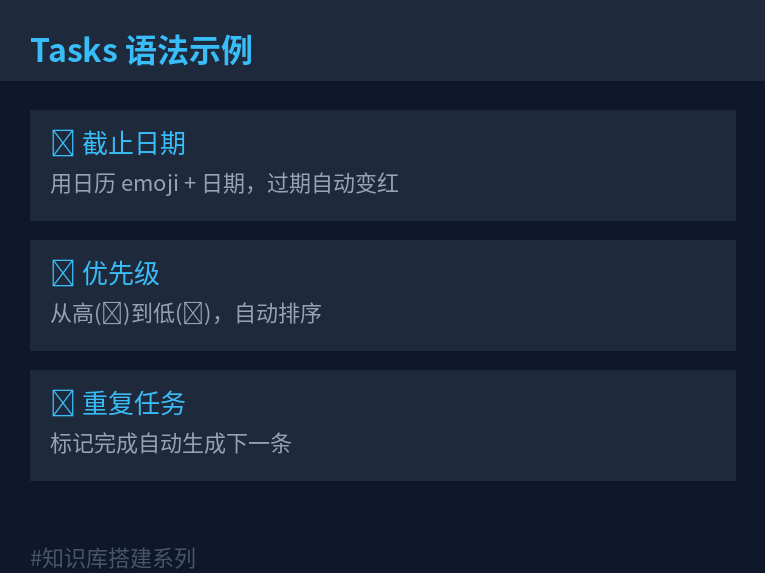
截止日期 `📅 2026-08-15` — 用日历 emoji 加日期。优先级 `🔺` / `⏫` / `🔼` — 从高到低。重复 `🔁 每周一` — 定期任务,自动生成下一轮。
这些字段不用记。Ctrl+P 搜「Tasks」有可视化生成器。
第二步:建一个任务看板
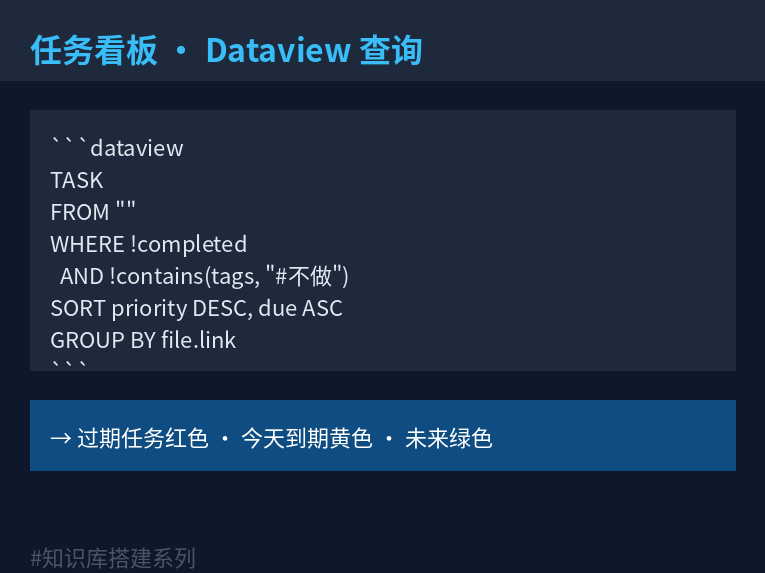
建一个笔记专门展示所有任务。 比如叫 `_任务看板.md`。内容就一行 Dataview 查询:
```dataview
TASK
FROM ""
WHERE !completed
  AND !contains(tags, "#不做")
SORT priority DESC, due ASC
GROUP BY file.link
```
效果是一张完整的任务总表。过期任务红色,今天到期黄色,未来绿色。一眼看完。
第三步:任务跟笔记关联
任务和笔记不搭界的问题,在 Obsidian 里不需要专门解决。 因为任务写在哪里就关联到哪里。
在笔记末尾写:
## 待办

- [ ] 把采集到的文章跑一遍去重脚本 📅 2026-08-05
这条任务就自动关联到这篇笔记。在任务看板里点它,直接跳到原文。
还有另一种做法:在笔记的 frontmatter 里加任务字段。然后用 Dataview 把带截止日期的笔记也拉到看板里。两条路都走得通。
第四步:重复任务
有些事每周都要做。比如写周报、整理收集箱。
Tasks 插件支持重复任务。写一条:
- [ ] 写周报 🔁 每周五 📅 2026-08-01标记完成后,自动生成下一条。截止日期跳到下周五。
第五步:每周回顾
任务管理不是写完了就行。 每周花十分钟做一次回顾。
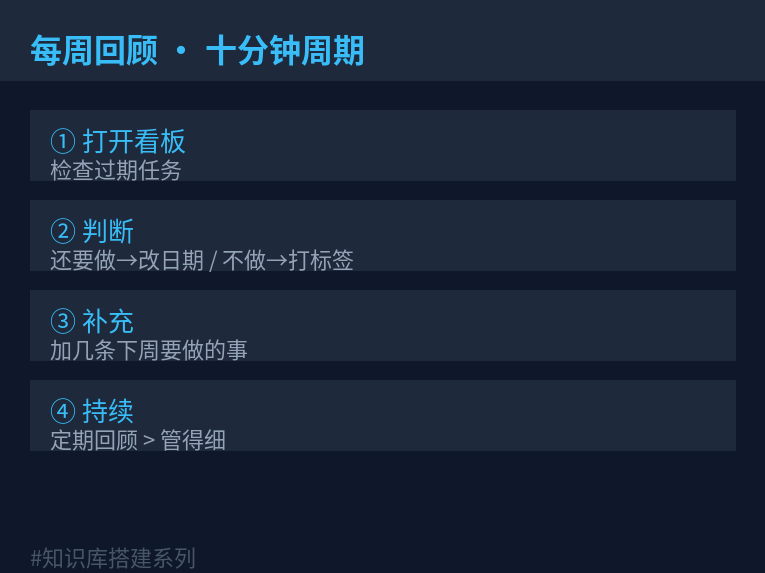
打开任务看板。看有哪些过期任务。还要做的就改截止日期,不做的就打 `#不做` 标签。随手加几条下周要做的。
十分钟足够。关键不是管得细,而是持续做。
这套方案的边界
适合的: 个人任务,中等复杂度,以电脑操作为主。跟笔记深度绑定,需要长期追踪。
不适合的: 项目级多人协作,精确的时间提醒,手机上快速录入。
我的做法是 Obsidian 管长期任务。手机上用系统备忘录记临时事项。每周回顾的时候,把备忘录里的东西搬到 Obsidian。两条线并行,互不干扰。
前几篇讲了备份方案、阅读流、标签体系、图片管理。系列还剩一个话题:知识库跟 AI 怎么结合——不只是搜索,而是让 AI 理解笔记结构。下一篇来说说。