前几篇讲了任务管理、画布、配置恢复这些进阶用法。这篇往回走一步——聊聊 Obsidian 自带的核心插件。
很多人第一次打开设置页面,核心插件列表有二十多个开关。大部分人直接跳过,转头去社区市场装插件。我也是这么干的。后来才发现走了一圈弯路。
先说说为什么要关注核心插件
三个理由。第一个是稳定。核心插件随官方版本更新,不会出现社区插件那种「作者跑路了、半年不兼容」的情况。第二个是性能。核心插件跟软件本体一起编译,加载速度和资源占用都比第三方好。第三个是足够日常用。至少七成的操作,核心插件就能搞定。把这些先摸透了,才知道哪些第三方是真需要,哪些是重复造轮子。
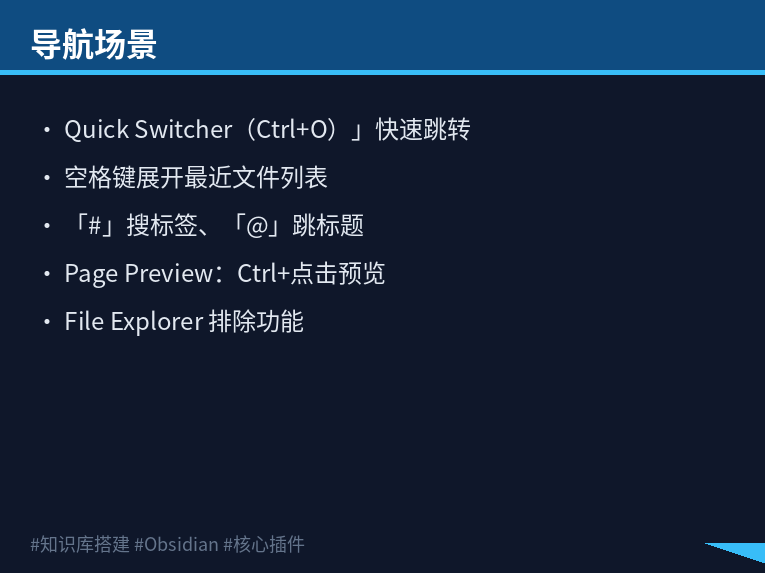
导航场景
Quick Switcher(Ctrl+O)很多人都知道,但用得比较糙。三个小技巧:输入空格展开最近文件列表;输入「#」搜标签;输入「@」跳转到指定标题。
配合 Page Preview——按住 Ctrl 点链接直接预览内容——日常跳转足够用了。
File Explorer 里有个被忽略的功能:右键某个目录选「从搜索中排除」,搜索结果就不显示那个文件夹的内容了。管理大库的时候很实用。
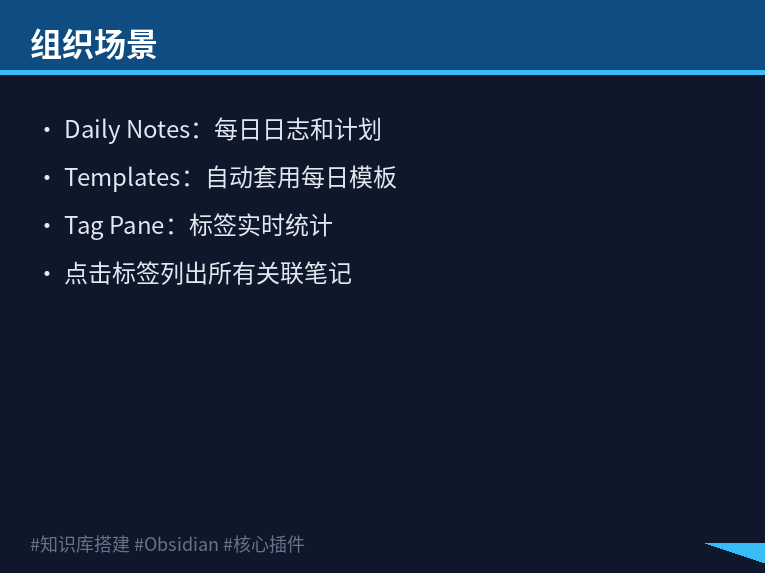
组织场景
Daily Notes 是每天早上第一条笔记。用来写日志和简单计划。很多人装了社区日历插件才知道这个功能——其实核心插件就有。
配合 Templates 插件,可以给每日笔记设一个模板。自动带上日期、今天关注什么、简单待办的结构。每天早上打开写就行,不用从头组织结构。
Tag Pane 在右侧栏实时显示所有标签和它们的文章数量。对维护标签体系帮助很大。点一下标签,就列出所有带了它的笔记。
阅读场景
几千篇笔记里找信息——Outline 插件在右侧栏显示当前笔记的标题结构。长文导航很方便,跳到哪一段都行。
Backlinks 面板显示有哪些笔记链接了当前文章。这个功能是 Obsidian 双向链接体系的核心,比 Graph View 实用得多。Graph View 更像一个好看的概览,Backlinks 才是每天都在用的工具。
Search 有高级语法——path: 限定目录、tag: 限定标签、line: 限定行数。配合正则表达式,基本覆盖了日常查找需求。
还有两个容易被忽略的
Starred(星标)可以把常用笔记、搜索、标签钉在侧边栏。相当于浏览器的书签。Slash Commands 在编辑模式下按斜杠唤起操作列表。这两个功能很小,但每天都会用到。
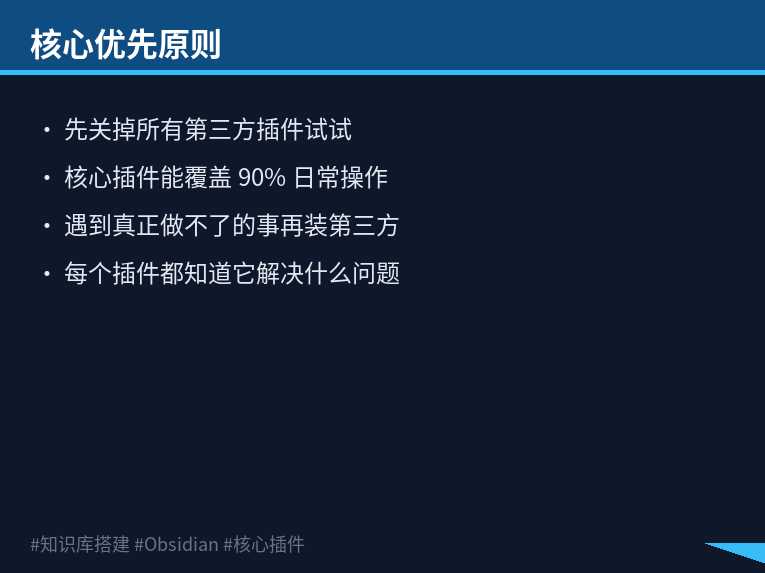
做个简单的检验:试着把社区插件全关掉,只用核心插件工作一天。大部分人会发现能完成九成的任务。剩下的一成,再考虑装第三方。
这种「核心优先」的思路,比先堆插件再慢慢精简省事得多。
当然,核心插件不是万能的。Dataview 那种基于查询的动态表格、Kanban 看板视图、Excalidraw 画图工具——核心插件确实做不到。但问题是,很多人开箱就装了三十个插件,里面有一半的功能核心插件能代劳。结果就是启动慢、界面乱、依赖多。
建议的做法分两步。
第一步,先把核心插件打开——设置 → 核心插件 → 全部启用。然后花一周时间,试试这些自带功能够不够用。第二步,真正遇到「核心插件绝对做不了」的事情时,再去社区插件市场找专门的解决方案。
这样装回来的每个插件,都知道它解决了什么具体问题。而不是「感觉有用,先装了再说」。
前几篇讲了任务管理、同步方案、Plugin 红黑榜。系列还在继续——下一篇聊聊知识库的「周期性大扫除」。不搞仪式感,说真正落地的清理方法。
(本文演示环境:Obsidian v1.8.9,核心插件全部启用,未安装第三方插件。)