上一篇讲了怎么把 Obsidian 的界面摆顺。这篇说另一个能力:在笔记里画图。文字说不清的东西,一张图就清楚了。
为什么要在笔记里画图
知识库记到后面,很多东西用文字讲不清楚。一个系统的结构,几十行文字描述,不如一张架构图直观。一个流程的先后顺序,列成清单容易漏,画成流程图一眼看全。一个话题的分支,写出来是一长串,画成思维导图马上有层次。
画图不是给笔记添彩头,是补文字表达不了的那部分信息。架构、流程、关系,这三类东西最适合画。
装 Excalidraw
Obsidian 里画图,主流的插件是 Excalidraw。安装方式:设置 → 第三方插件 → 关闭安全模式 → 浏览,搜 Excalidraw,安装并启用。社区插件,免费,更新也勤。
装好后左侧栏多一个 Excalidraw 图标,点它新建画布。画布是无限大的白板,可以一直往下画。
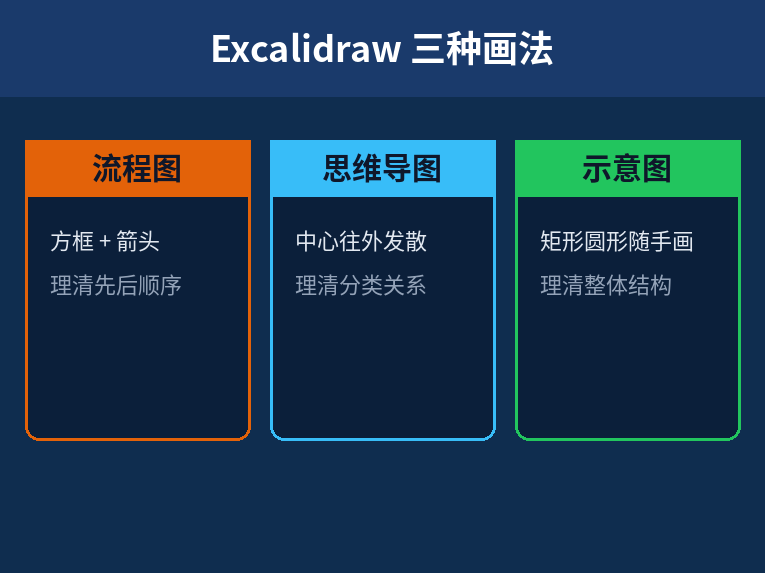
三种画法
流程图:方框加箭头
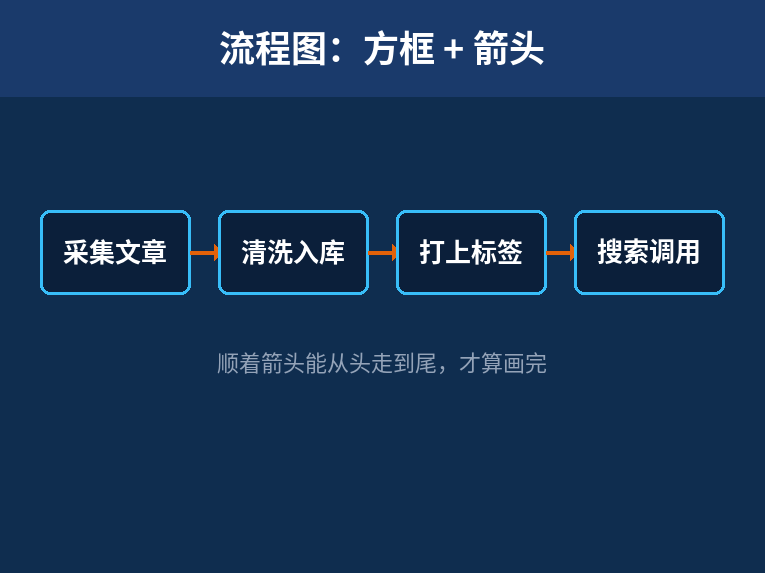
画流程图,先想清楚要表达什么顺序。把每个步骤写成一个方框,用箭头连起来。
操作:左侧工具栏选「矩形」画一个框,双击输入文字,比如「采集文章」。再选「箭头」,从框的右边拖到下一个框。多个分支就多画几条箭头,在箭头上标条件,比如「重复」和「不重复」。
流程图画的是先后关系,谁在前谁在后必须明确。画完看一眼,能不能顺着箭头从头走到尾。走不通,就是逻辑有缺口。
思维导图:中心往外发散
思维导图适合梳理一个话题的分支。先在画布中间写主题,比如「知识库维护」,再往外画分支:采集、整理、搜索、备份。
Excalidraw 里没有专门的思维导图工具,用方框和文字就能拼出来。主题放中间,分支从主题出发,每条分支下再挂子分支。颜色区分层级,一层一个色,看的时候不费劲。
导图画的是分类关系,分支之间是并列还是包含,位置摆清楚。画完检查一遍,有没有重复的分支,有没有漏掉的分支。
示意图:随手画加截图
架构图、拓扑图这类,不用追求规范。用矩形、圆形、箭头把各个部分摆出来,标注清楚每部分是什么、连的是什么。画得糙没关系,能看懂就行。
画完的图可以直接导出成图片:菜单 → 导出,选 PNG 格式。导出后图片和普通附件一样管理,可以嵌进别的笔记,也可以发给别人。
画完怎么放进笔记
Excalidraw 画布保存后,在笔记里用 ![[画布名.excalidraw]] 嵌入,点进去还能继续编辑。这是最顺的用法,图和笔记在一起,改图不用重新嵌。
也可以导出 PNG 后按普通图片处理,适合发给不装 Obsidian 的人,或者放进发布出去的文章。
三个坑

第一个坑:过度追求美观。颜色、阴影、图标越调越多,画一张图花两小时,图好看,内容没增加。图是表达工具,不是设计作品。先画内容,内容对了,样式能看就行。
第二个坑:画了不写文字。图里只有方框和箭头,没有一句说明,三个月后自己都看不懂。画完补一段文字,说清楚这张图在讲什么、关键节点是什么。图配文,才算完成。
第三个坑:图多没归档。画布文件散落在各处,找的时候想不起来在哪。给画布起个能看懂的名字,按主题放进对应目录,别让它们堆在默认位置。
结尾
画图这件事,核心是补上文字说不清的部分。流程图理顺序,思维导图理分类,示意图理结构。装上 Excalidraw,从一张简单的流程图开始,画顺手了就停不下来。
系列聊了布局,聊了画图。还剩一个常见问题:笔记越攒越多,用过的、过时的,放哪都不合适,删了又舍不得。下一篇说说归档这件事,怎么让旧笔记各归其位,不挡新东西的路。