上一篇讲了用 Excalidraw 在笔记里画图,把想法画成结构。这篇说另一个方向:把笔记里的数字画成图表。
为什么要把数字画出来
知识库用久了,里面攒了不少数据。每月新增了多少篇笔记,哪个主题积累最多,任务完成了多少。这些数字散在各篇笔记里,靠肉眼翻不出来。
表格能筛能排,但看不出趋势。柱状图、饼图、折线图,一眼就看出哪个月写得少、哪个主题占大头。图表是给知识库装的仪表盘。
图表不是装饰。数字写在那里,人看不出规律;画成图,规律自己跳出来。
装 Charts 插件
Obsidian 里画图表,用 Charts 插件。社区插件,免费。
安装方式:设置 → 第三方插件 → 关闭安全模式 → 浏览,搜 Charts,安装并启用。
装好之后,在笔记里写一个 chart 代码块,图表就出来了。
三步画一张图
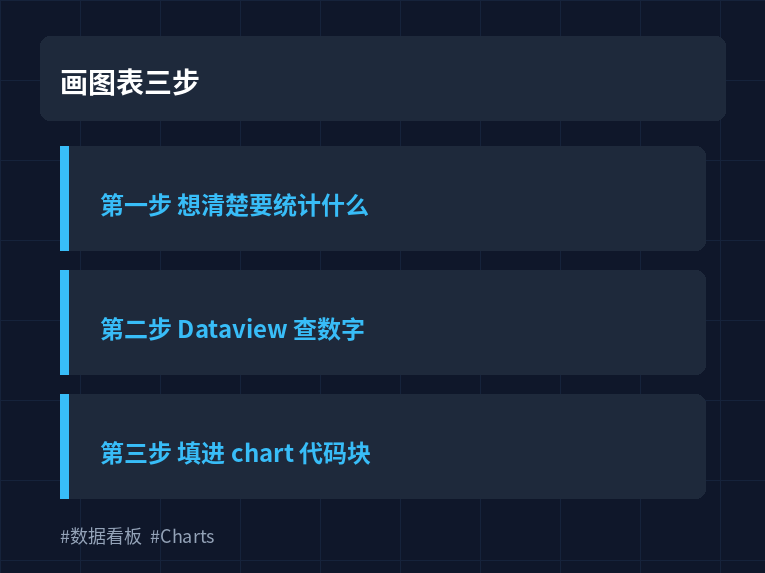
画图表一共三步。
第一步,想清楚要统计什么。比如「每月新增了多少篇笔记」。
第二步,用 Dataview 查询把数字算出来。查询结果是一张表格,数字都在里面。
第三步,把表格里的数字填进 chart 代码块,图表就生成了。
chart 代码块长什么样
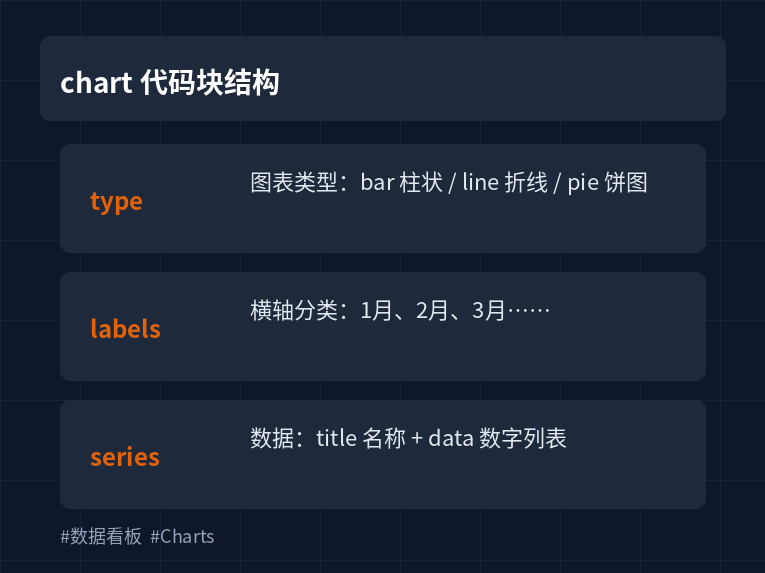
chart 代码块的基本结构是 type、labels、series 三部分。
type 是图表类型,bar 是柱状图,line 是折线图,pie 是饼图。labels 是横轴上的分类,比如月份。series 是数据,title 是这组数据的名字,data 是数字列表。
```chart
type: bar
labels: [1月, 2月, 3月, 4月]
series:
  - title: 新增笔记
    data: [12, 8, 15, 20]
```
这一段写进笔记,阅读模式下就是一张柱状图。
实例一:每月新增笔记
想统计每个月写了多少篇笔记,用 Dataview 按创建月份分组:
```dataview
TABLE length(rows) AS "数量"
FROM "笔记"
GROUP BY dateformat(file.cday, "yyyy-MM")
SORT dateformat(file.cday, "yyyy-MM") ASC
```
查询结果里的数量,填进 chart 代码块,就是一张柱状图。哪个月写得少,一眼看出来。
实例二:主题分布饼图
想看看各主题积累了多少,按文件夹统计:
```dataview
LIST length(rows) AS "数量"
FROM "笔记"
GROUP BY file.folder
```
数字填进 pie 图,labels 写主题名,data 写数量。哪个主题占大头,一图了然。
进阶一点,Charts 插件支持 query 字段直接绑定 Dataview 查询,数据更新图表跟着变。不过那个语法比较挑,先把手动填数字用熟,再进阶。
建一篇数据看板
图表不要散落在各篇笔记里。建一篇「数据看板」笔记,把常用图表集中放,用 Dataview 加一个最近更新列表。打开知识库先看这一页,状态心里有数。
看板笔记建议固定位置,比如放在 vault 根目录,或者用 Homepage 插件设成启动页。
三个坑
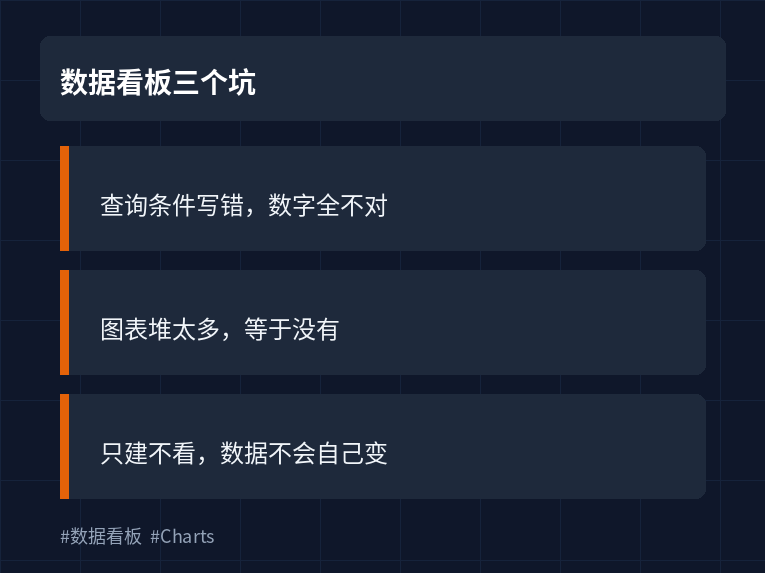
第一个坑,查询条件写错。统计「新增」却忘了过滤日期,数字全不对。画图之前先对一遍查询结果。
第二个坑,图表太多。一张图回答一个问题就够。堆满图表,等于没有图表。
第三个坑,只建不看。看板建完扔在角落,数据不会自己变。固定每周看一眼,比如周末回顾的时候。
图表的价值在长期。数字画成图,放在看得见的地方,知识库的状态就一直在眼前。
前几篇讲了绘图、布局、外观定制。系列还剩一个比较有意思的话题:插件管理。下一篇来说说。