系列上一篇讲了配置备份和恢复方案。换电脑后十分钟就能恢复完整的工作环境,该有的插件、主题、工作区都在。这篇来说说 Obsidian 的一个核心插件。前面三十多篇一直没专门聊过它。Canvas(画布)。
Obsidian 用户应该见过左侧栏里的那个图标。两个方块叠在一起。也可能在文件列表里见过 `.canvas` 文件,不知道它是干嘛用的。
说到底它就是一块白板。
能把笔记里的内容拖上去,用线连起来,组成一张可视化的图。跟 Graph View 不是一回事。Graph View 是自动生成的图谱,显示的是 Obsidian 替选择的连接,没法控制它展示什么。Canvas 是手动搭建的,想放什么就放什么,想怎么连就怎么连。
用了一段时间,总结出三个最常用的场景。
场景一:知识串联
知识库里的笔记多了以后,一个常见的问题:知道某几篇笔记之间有联系,但打开一篇就忘了另一篇。
Canvas 解决这个问题的方式很简单。打开一块新画布,从左侧文件列表把相关笔记拖进去。每张卡片默认显示笔记标题,双击能看到内容摘要。用箭头连接它们,标上「参考了」「扩展了」「冲突」之类的标签。
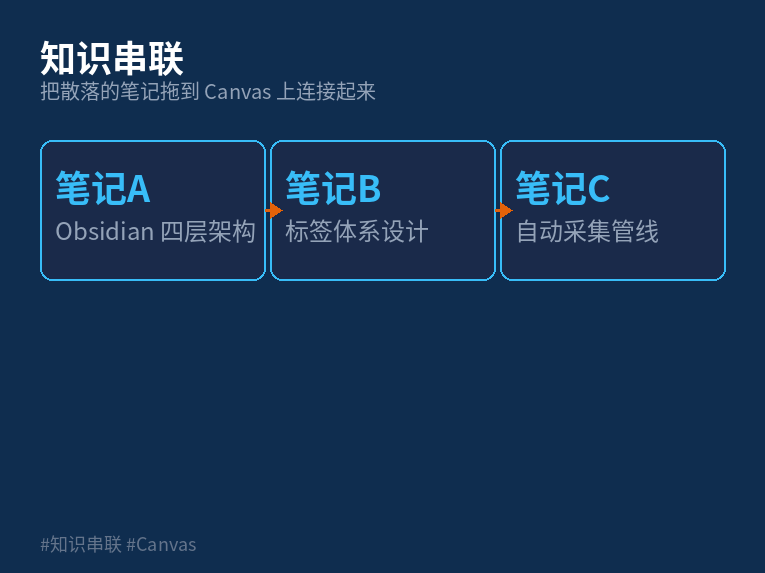
不在 Canvas 里把所有连接做完。相反,把它当作一个临时的「工作台」。把几篇相关笔记放在一块,看看它们之间能擦出什么火花。有灵感了,就写一篇新笔记。用完的画布可以删掉,也可以保留下来作为思维痕迹。
场景二:头脑风暴
每次写系列文章前,先开一块 Canvas。
把想写的几个要点写成卡片,排好顺序。把相关的引用笔记拖进来。把想到的例子、类比、数据放在旁边。用箭头标出它们的组织方式——哪段在前,哪段在后,哪段需要展开,哪段一句话带过。
这么做的好处是,写作的时候不用一边翻笔记一边想结构。结构思考在 Canvas 阶段完成了。动笔的时候,对着画布把内容写成完整的段落就行。
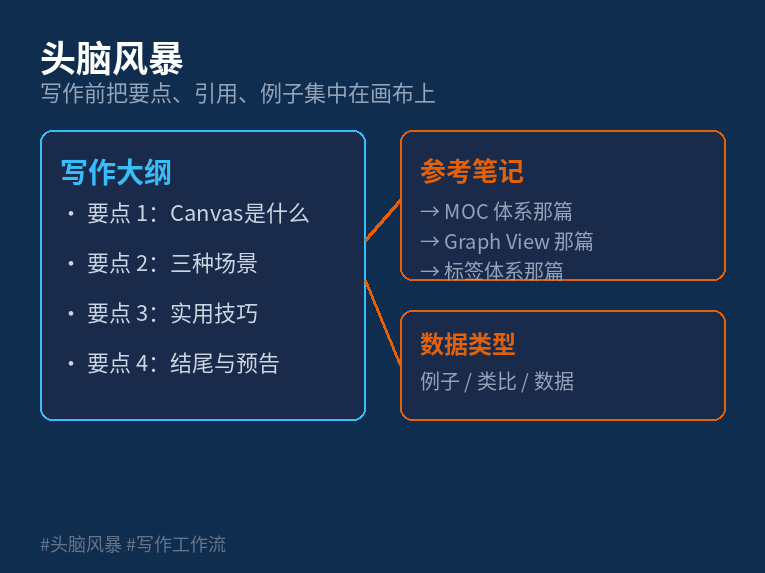
写这个系列就是这样。每篇文章在写之前,都有一块对应的 Canvas。里面放了三到五篇参考笔记,配上自己写的要点卡片。结构理清楚了再动笔,写起来快很多。
场景三:架构设计
Canvas 不仅在 Obsidian 内部好用。还能当作架构图工具。
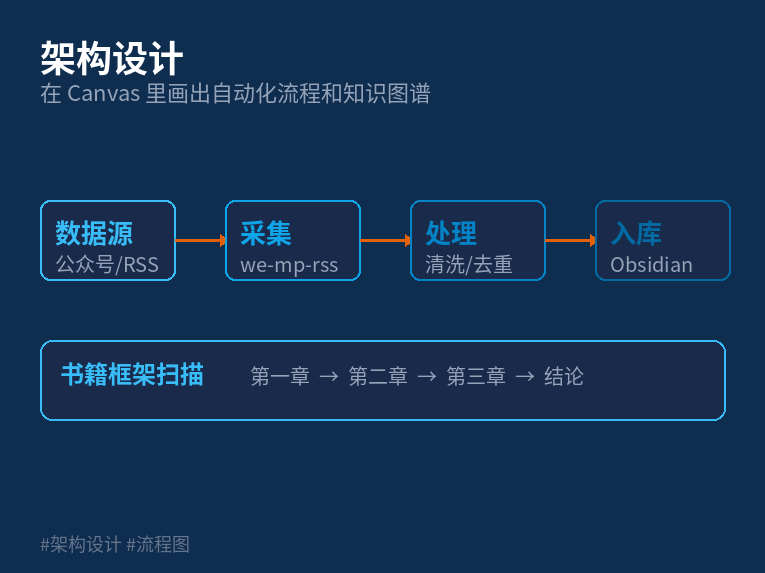
搭建新的自动化流程时,先在 Canvas 里画出流程。数据从哪来,经过哪些处理,最后落到哪。每个节点对应一篇笔记或者一个外部链接。箭头表示数据流向。整条链路一目了然。
还有一个用法:把书的关键章节拖到画布里,加上自己的理解卡片,用箭头标出章节之间的逻辑关系。一本书的框架就变成了一张可视化的思维导图。回顾这本书时,不用重读,看看 Canvas 就够了。
几个实用技巧
用了一段时间,也踩过一些坑。
卡片大小可以调整。 默认卡片显示标题,拖拽右下角可以放大,显示更多内容。把关键笔记放超大,辅助笔记保持小卡片,一眼就能区分主次。
群组功能。 选中多张卡片,右键可以创建群组。群组可以整体移动、折叠。按主题把相关卡片分组,比用颜色标记更清晰。
嵌入任何内容。 Canvas 不只是能放笔记卡片。可以嵌入网页(粘贴 URL 就行)、图片、PDF、甚至视频。画文章结构时,经常把设计稿拖进去,放在对应的文字卡片旁边。
搜索功能。 .canvas 文件支持全文搜索。画布里的文字卡片内容可以被搜到。有一块「长期跟踪」的画布,里面放着所有需要持续关注的话题,隔一段时间上去改改,不担心找不到。
也有局限。 Canvas 不是流程图工具,不适合做复杂的流程图(箭头样式有限)。也不是数据库,不适合管理大量卡片(超过 50 张就会觉得乱)。定位就是随手画、随时改、用完可丢的白板纸。
前前后后三十多篇了。从 vault 分层到标签体系,从自动采集到搜索技巧,从备份方案到日常维护。
这篇聊的 Canvas 算是 Obsidian 自带功能里最被低估的一个。它不是记笔记的工具,是思考的工具。把碎片化的知识拉到同一块板子上,让它们互相碰撞,产生新的连接。
系列还剩一个比较有意思的话题:知识库里的二八法则——怎么用最少的维护动作,覆盖八成的知识管理需求。下一篇来说说。