上一篇讲了怎么把 Obsidian 调成顺眼的样子。这篇说界面怎么摆:分屏、侧边栏、工作区。摆好了,打开软件直接干活,不用每次重新找入口。
先看问题
Obsidian 默认就是一个编辑区加左右两条侧边栏。用一阵子,标签页越开越多,文件、笔记、搜索、反链挤在一起,找个东西要点好几下。乱,但不知道从哪下手。
布局的核心就一句:让常用的东西固定出现在该出现的地方。操作不复杂,半天能调完。
分屏:一块屏幕拆成几块用
Obsidian 支持把编辑区拆成多个窗格。三种开法。
第一种,拖拽。按住标签页标题往外拖,拖到屏幕边缘放手,就分屏了。想上下分屏,拖到顶部;想左右分屏,拖到左边或右边。
第二种,命令面板。按 Ctrl + P(Mac 是 Cmd + P),搜「向右分割」回车,当前笔记就分到右边。这个办法最稳,任何版本都有效,不用记快捷键。
第三种,链接分屏。按住 Ctrl(或 Cmd)点笔记里的链接,链接在旁边的窗格打开,原笔记不动。看资料、对照两份笔记时特别顺手。

分屏最常用的场景是写作:左边放素材或提纲,右边写正文。对照着写,不用来回切。另一个场景是拆笔记:一份长笔记拆成几条,左原右新,复制粘贴都在一块屏幕里完成。
分屏开多了会乱。同时最多三块,超过三块每块都太窄,字放不下,反而低效。
侧边栏:放什么,怎么摆
左右两条侧边栏,默认放文件列表和标签。能放的远不止这些:大纲、反链、书签、搜索、日记入口,都能挂上去。
打开方式:设置 → 核心插件,把需要的启用。然后按住标签页标题,拖到侧边栏区域放手,就固定了。拖动时 Obsidian 会高亮可放置的位置,看高亮判断放左还是放右。
我的习惯:左栏文件列表,右栏大纲加反链。写作时右栏大纲看文章结构,反链看哪些笔记提到了当前这篇,顺手跳转。
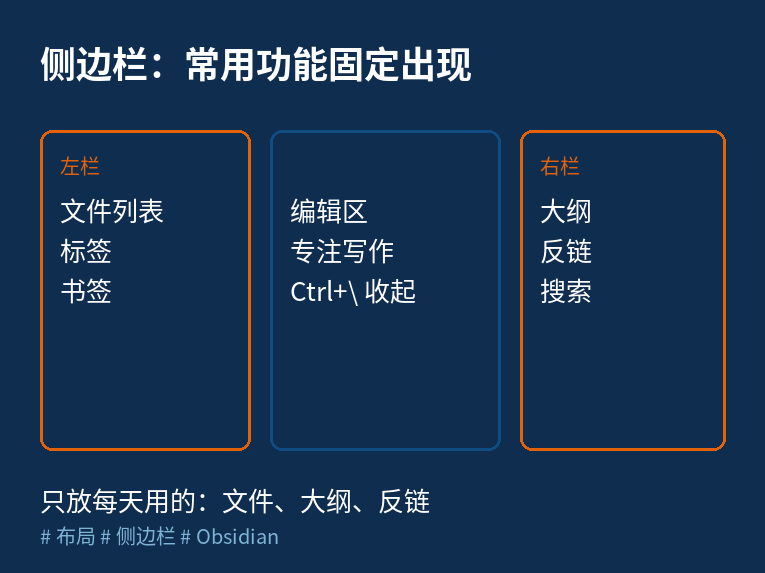
侧边栏有开关,按 Ctrl + \(Mac 是 Cmd + \)收起或展开。需要专注时收起,全屏写作;需要对照时展开。这是布局里最容易被忽略、也最实用的一招。
工作区:一套布局,一键切换
分屏和侧边栏调好了,每次手动摆一遍还是麻烦。Obsidian 有工作区功能(Workspaces),能把当前布局整个保存下来,之后一键切换。
启用:设置 → 核心插件 → 工作区。启用后左侧栏多一个工作区图标。
保存:把布局调成想要的样子,点工作区图标 → 管理 → 保存,起个名字。下次从同一入口点这个名字,布局瞬间还原,包括打开的文件、分屏结构、侧边栏状态。
值得存三套:
• 写作:左素材右正文,右栏反链,侧边栏收起。
• 阅读:单窗格大屏,无分屏,右栏大纲。
• 日报:日历插件居中,模板笔记打开,侧边栏展开。
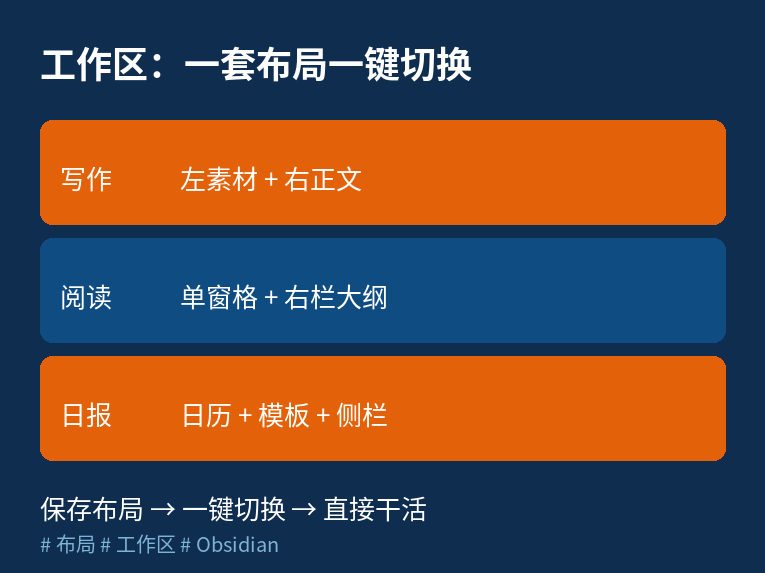
切换一下就好,比每天重新摆快得多。工作区存的是界面状态,不碰笔记内容,放心用。
三个坑
第一个坑:标签页越开越多。分屏、链接分屏、点击预览,每个动作都可能开新标签,一上午顶部一排。不用的标签顺手关掉,Ctrl + W 关当前标签。每天收工时清空标签页,第二天从干净状态开始。
第二个坑:侧边栏贪多。什么功能都往侧边栏塞,侧边栏比编辑区还宽,本末倒置。侧边栏只放每天用的:文件、大纲、反链。偶尔用的进命令面板(Ctrl + P),需要时调出来,不占地方。
第三个坑:工作区存了不更新。布局改了,工作区还是旧的,切回去又变乱。改完布局顺手重新保存一次,名字覆盖就行,十秒钟的事。
结尾
布局三层:分屏拆区域、侧边栏放常用、工作区存状态。核心是让常用的东西固定出现,偶尔用的藏进命令面板。调完这套,打开 Obsidian 就是直接干活的状态。
系列聊了不少实操话题,还剩一个有意思的:怎么在笔记里画图。Obsidian 的 Excalidraw 插件,架构图、流程图、思维导图都能画,画完直接嵌进笔记。下一篇来说说。