知识库「外观定制」实战:把 Obsidian 调成顺眼的样子
系列写到这里,上一篇讲了怎么把笔记导出成 PDF 和网页。这篇说点轻松的:外观。
先给结论:外观定制做三层就够了。换主题、写 CSS 片段、调字体。三层做完,界面顺眼,又不影响使用。陷进去的折腾,基本都是在这三层之外自己加戏。
第一层:换主题
Obsidian 默认界面是灰白色的,用久了想换换。设置里「外观」页签,主题栏可以切换,自带几个内置主题。
社区主题要好看得多。点主题栏旁边的「管理」,会打开浏览器进入主题市场,选一个装回来。装完回到设置里点一下启用。
选主题有个建议:看下载量高的,别看出图漂亮的。下载量是别人用出来的口碑,出图漂亮可能只是作者花了一天做封面。主题这种事,顺手比好看重要。
装一个,用一个月,再决定要不要换。刚接触那几天最容易来回切主题,界面调了一周,笔记一篇没写。
第二层:写 CSS 片段
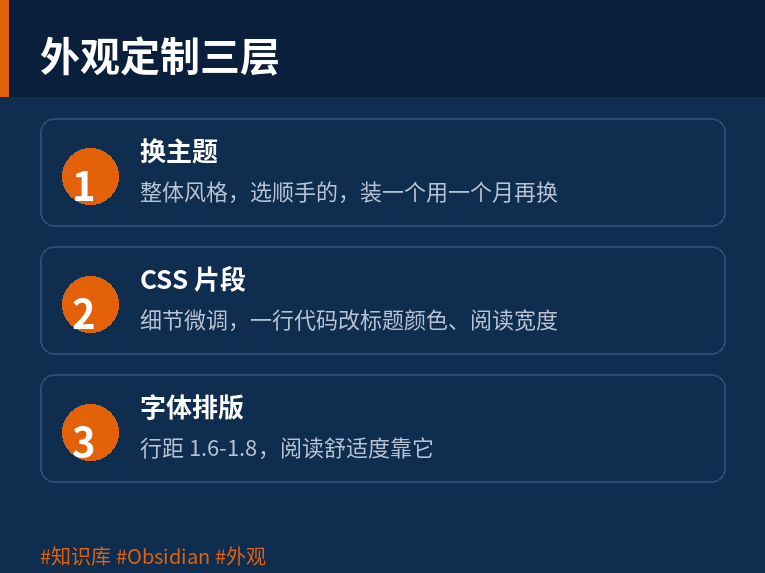
主题解决整体风格,细节要自己调。Obsidian 支持 CSS 片段,本质是一小段样式代码,覆盖主题的默认样式。
开启方法:设置 → 外观 → 最底下「CSS 片段」,点文件夹图标打开 snippets 目录,放一个 .css 文件进去,回设置里点刷新,再打开开关。
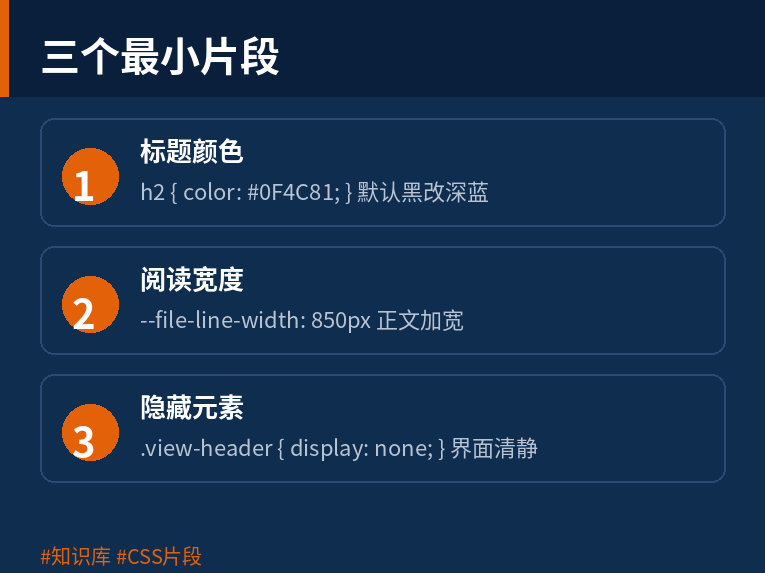
三个常用的最小片段。
标题颜色。默认标题是黑色的,想改成深蓝:
.markdown-preview-view h2 { color: #0F4C81; }
阅读宽度。默认正文占屏幕宽度有点窄,想宽一点:
.markdown-preview-view { --file-line-width: 850px; }
隐藏元素。左侧栏的按钮太多,想清静:
.sidebar-left .view-header { display: none; }
每段代码就一行,作用单一,改完立竿见影。CSS 不用系统学,改什么查什么,搜「obsidian css 隐藏 ribbon」这类关键词,现成代码一堆。
第三层:调字体和排版
界面顺手之后,看字的舒适度决定每天用起来累不累。
字体设置在外观页签里。界面字体控制左侧栏和菜单,正文字体控制笔记内容。中文环境选系统自带的字体就行,不用额外下载。
行距默认偏紧,读长文会累。编辑器设置里把行距调到 1.6 到 1.8 之间,字间距稍微加一点,阅读压力小很多。
还有个容易被忽略的设置:阅读视图的宽度。默认正文很窄,一行没几个字,翻页频繁。上面 CSS 片段里已经给了改宽度的写法,这是外观定制里回报最高的一处。
三个坑
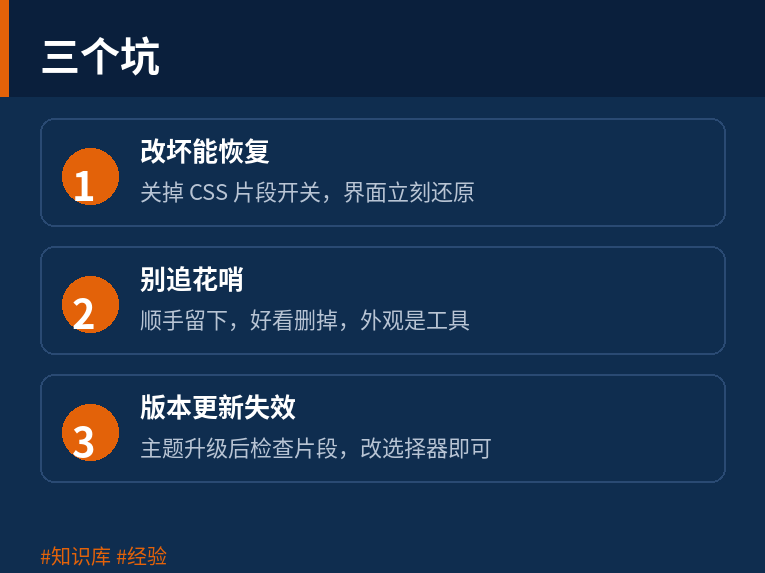
第一个坑:改坏了不知道怎么恢复。CSS 片段出问题,界面可能整个乱掉。恢复办法很简单:设置 → 外观 → CSS 片段,把刚开的那几个开关关掉,界面立刻还原。不用删文件,不用重启。动手改之前,把 .obsidian 目录复制一份备份,更稳妥。
第二个坑:追花哨。主题装十几个,片段写几十个,界面五颜六色,笔记没写几篇。外观是工具,不是目的。判断标准就一条:这个改动是让界面更顺手,还是只是好看。前者留下,后者删掉。
第三个坑:社区主题更新后自定义失效。主题作者更新版本,之前用的 CSS 选择器可能变了,片段就不生效。主题更新后顺手检查一下片段,失效的改个选择器就行。或者干脆锁版本,不更新。
结尾
外观定制三层:主题、CSS 片段、字体排版。每层半小时能搞定,合起来一个下午,换来每天打开都顺眼的界面。这套折腾的边界也清楚:顺眼就停,别追求完美。
系列聊了不少实操话题,还剩一个有意思的:怎么安排 Obsidian 的分屏和侧边栏,让常用功能一眼就能找到。下一篇来说说。